
Descrição
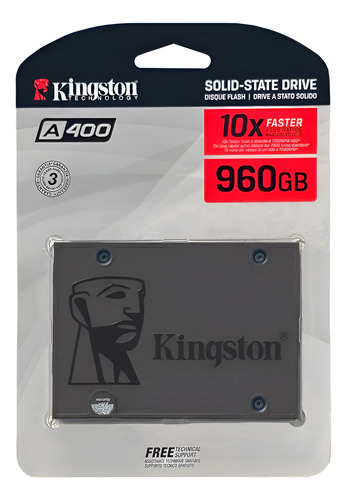
🚀 SSD Kingston A400 960GB SATA III 2.5” – Velocidade e Performance para seu PC ou Notebook!
⚡ Desempenho, confiabilidade e velocidade para transformar seu computador!
Se o seu notebook ou PC está lento, demorando para ligar ou travando ao abrir programas, o SSD Kingston A400 de 960GB é a solução ideal.
Ele substitui com eficiência o antigo HD, eliminando gargalos e reduzindo drasticamente o tempo de inicialização do sistema e carregamento de aplicativos.
✔ Ideal para trabalhar
✔ Perfeito para estudar
✔ Excelente para jogos
✔ Ótimo para edição de arquivos
Silencioso, sem partes móveis e mais resistente a impactos, o SSD proporciona mais durabilidade e segurança para seus dados.
Com 960GB de capacidade, você armazena documentos, programas, vídeos e jogos com tranquilidade.
💡 Transforme sua máquina sem trocar de equipamento — aumente a performance e prolongue a vida útil do seu computador!
📋 ESPECIFICAÇÕES TÉCNICAS
- Marca: Kingston
- Modelo: A400
- Código do modelo: SA400S37/960G
- Capacidade: 960GB
- Interface: SATA III (6Gb/s) – compatível com SATA I e II
- Fator de forma: 2,5 polegadas
- Velocidade máxima de leitura: Até 500MB/s
- Velocidade máxima de gravação: Até 450MB/s
- Tipo de memória: TLC NAND
- TBW: Aproximadamente 300TBW
- Temperatura de operação: 0°C a 70°C
- Resistência a choque e vibração: Sim
- Aplicações indicadas: PC, Notebook e Consoles
⚠ Não recomendado para servidores ou uso em RAID - Dimensões: 100 x 69,9 x 7 mm
- Peso: 41g
⚠ IMPORTANTE – LEIA ANTES DE COMPRAR
🔹 O SSD é enviado sem sistema operacional instalado.
🔹 Para usar como disco principal (boot), será necessário instalar o Windows ou outro sistema.
🔹 Para uso como unidade secundária, é obrigatório inicializar e formatar o disco.
🔹 Recomendamos verificar se a BIOS/UEFI está atualizada para garantir compatibilidade.
Se tiver dúvidas sobre instalação ou compatibilidade, oferecemos suporte completo via chat após a compra.
🛠 PASSO A PASSO – FAZER O SSD APARECER NO WINDOWS
(Quando está conectado, mas não aparece em “Este Computador”)
📌 Antes de começar
- Procedimento para uso como armazenamento secundário.
- SSD novo vem sem partição (RAW).
- O processo apaga qualquer dado existente.
✅ ETAPA 1 – Confirmar conexão
- Desligue o computador.
- Verifique:
- Cabo SATA bem conectado.
- Cabo de energia conectado.
- Ligue o PC normalmente.
Se não aparecer, siga abaixo.
✅ ETAPA 2 – Abrir o CMD como administrador
- Menu Iniciar → Digite CMD
- Clique com botão direito → Executar como administrador
- Confirme em Sim
✅ ETAPA 3 – Identificar o SSD
Digite:
diskpart
Depois:
list disk
⚠ Normalmente:
- Disco 0 = HD antigo (com Windows)
- Disco 1 = SSD novo (verifique pelo tamanho)
🚨 NUNCA selecione o disco do Windows.
✅ ETAPA 4 – Selecionar o SSD
Se for o Disco 1:
select disk 1
✅ ETAPA 5 – Criar partição
create partition primary
Pode fechar o CMD.
✅ ETAPA 6 – Formatar no Windows
- Clique com botão direito em Este Computador
- Vá em Gerenciar → Gerenciamento de Disco
- Clique com botão direito no SSD
- Formatar
- Sistema de arquivos: NTFS
- Nome: SSD (ou como preferir)
- Confirmar
✅ ETAPA 7 – Atribuir letra (se necessário)
- Clique com botão direito no SSD
- Alterar letra da unidade
- Adicionar
- Escolha uma letra (ex: D)
- OK
🎉 Pronto! O SSD aparecerá normalmente.
🖥 USO COMO DISCO PRINCIPAL (BOOT)
Se desejar instalar o Windows no SSD:
- Será necessário criar pendrive bootável
- Formatar o disco
- Instalar o sistema do zero
👉 Recomendamos auxílio técnico para esse procedimento.
Avaliações
Não há avaliações ainda.